Spooky2 Software

Cómo crear un programa

Por favor, sigue los pasos para crear tu propio programa y añadirlo a tu base de datos personalizada.

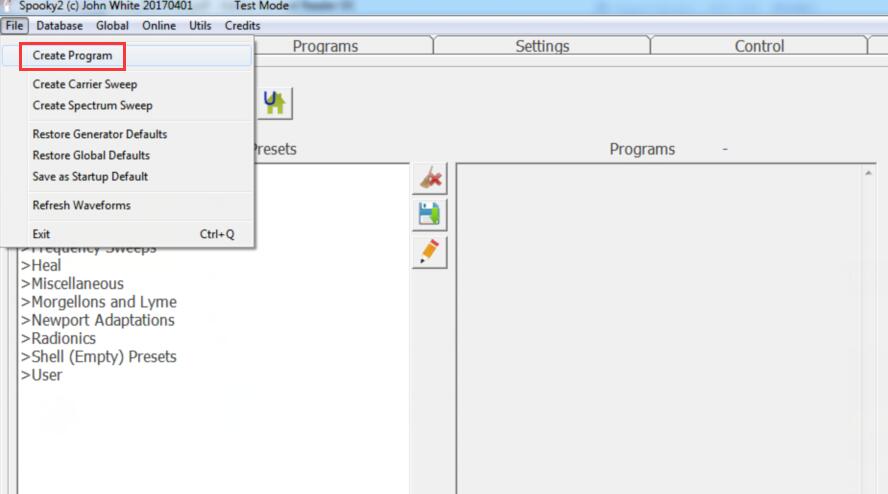
Paso 1: Elige "Archivo - Crear programa"

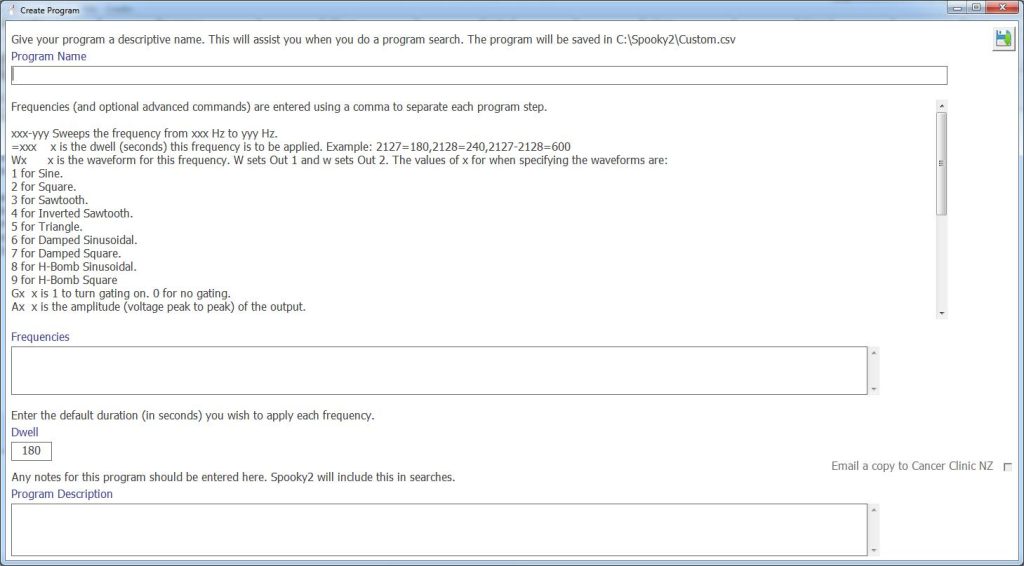
Paso 2: Nombra tu programa

Haz clic en el campo y escribe el nombre de tu programa. Elige un nombre descriptivo para que puedas identificarlo fácilmente en una lista de búsqueda. Algo como “Barrido Cáncer Garganta XX” es ideal, ya que aparecerá en búsquedas con palabras como “cáncer”, “garganta” y “barrido”.

Paso 3: Ingresa tus frecuencias.

Ahora llegamos al momento de ingresar las frecuencias. Puedes escribirlas manualmente o copiarlas y pegarlas todas de una vez desde otro documento. En todos los casos, cada frecuencia debe estar separada por una coma, sin espacios, de lo contrario Spooky2 mostrará un error.
Ejemplo correcto: 20,180,200,300

También puedes introducir comandos especiales junto con tus frecuencias en este campo. Aquí tienes los principales:

xxx-yyy (Barrido de frecuencia):
Así se introduce un barrido entre dos frecuencias. xxx representa una frecuencia y yyy la otra.

Para un barrido ascendente, escribe primero la frecuencia más baja, luego un guion medio, y después la frecuencia más alta.
Ejemplo: 100-200

Para un barrido descendente, escribe primero la frecuencia más alta, luego el guion, y después la más baja.
Ejemplo: 200-100

=xxx (Tiempo personalizado):
Puedes especificar un tiempo de permanencia (dwell) diferente para una frecuencia en particular. Solo escribe un signo igual seguido del tiempo en segundos.
Ejemplo: 200=600

Wx (Forma de onda):
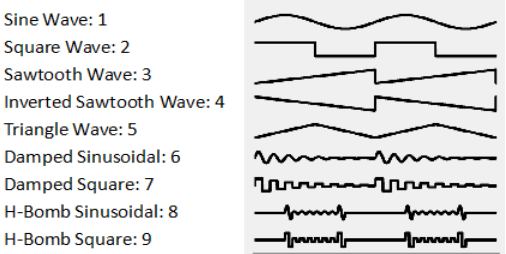
Después de una frecuencia, puedes indicar una forma de onda diferente escribiendo W seguido del número correspondiente a esa forma de onda.

Ejemplos:

Quieres que la frecuencia 10 utilice una onda cuadrada.
10 W2 Gx (Puerta o Gating):
Después de la frecuencia o comando deseado, escribe G seguido de 1 para activar la puerta (gating), o G seguido de 0 para desactivarla.
Ejemplo: G1, G0

Ax (Amplitud):
Después de la frecuencia o comando, escribe A seguido del voltaje deseado.
Ejemplo: A05

Ox (Offset):
Después de la frecuencia o comando:

Para offset positivo, usa O (mayúscula) seguido del valor como porcentaje de la amplitud.

Para offset negativo, usa o (minúscula).
Ejemplo: O00 para 0 %, o20 para -20 %.

Px (Ángulo de Fase):
Después de la frecuencia o comando, escribe P seguido del valor requerido.

Lx (Longitud de Onda de Luz):
Spooky2 permite ingresar directamente longitudes de onda de luz. Escribe L seguido del valor en nanómetros (nm). El software convierte esto automáticamente en la subarmónica más alta que el generador puede transmitir.
CL se puede usar como constante para la salida 2.

Fx (Factor):
Define el valor que deseas para el factor de frecuencia de la salida 2.

Cx (Constante):
Valor para la constante de frecuencia de la salida 2.

Mx (Factor de Peso Molecular):
Inserta M antes de un peso molecular o masa molar para convertirlo en frecuencia.

Bx (Factor de Pares de Bases):
Inserta B antes del número de pares de bases para convertirlo en frecuencia.

Ejemplos completos:

Tienes seis frecuencias: 100, 200, 300, 400, 450 y 600

Quieres que las frecuencias 100 y 200 se transmitan con el tiempo de permanencia predeterminado (3 minutos), y que 300 se transmita durante 10 minutos (600 segundos). Todas deben utilizar onda cuadrada (W2), amplitud de 9 voltios (A09) y offset de 0 % (O00).
Resultado:
100 W2 A09 O00,200,300=600

Luego, quieres que 400 haga un barrido ascendente hasta 450 durante 30 minutos (1800 segundos) utilizando una onda sinusoidal (W1).
Resultado:
400-450=1800 W1

Finalmente, deseas que la frecuencia 600 vuelva a usar onda cuadrada (W2) con el tiempo predeterminado, una amplitud de 5 voltios (A05) y un offset positivo del 50 % (O50), lo que equivale a 2,5 V.
Resultado:
600 W2 A05 O50

Paso 4: Tiempo de permanencia (Dwell)

Este es el tiempo, en segundos, durante el cual deseas transmitir cada frecuencia de tu conjunto.
Si no estás seguro de qué valor usar, 180 segundos es un buen valor predeterminado.

Ten en cuenta que puedes establecer duraciones específicas para frecuencias individuales usando un comando simple

Paso 5: Descripción del programa

Puedes añadir notas que se incluirán en las búsquedas y aparecerán en el panel de descripción del programa.

Si cometes un error de texto al ingresar un conjunto, no te preocupes: puedes editarlo más tarde seleccionando el comando Editar base de datos personalizada en el menú Base de datos.

También puedes abrir manualmente tu archivo personalizado en Bloc de notas (Notepad) y editarlo desde allí.

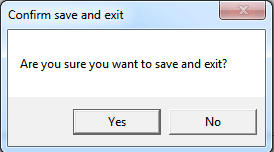
Una vez hecho esto, ya puedes guardar tu programa.

Verás tu nuevo programa después de que la base de datos de Spooky2 se recargue.


Leave a Reply

Your email address will not be published. Required fields are marked *