GeneradorX Pro puede funcionar en modo autónomo, lo que significa que puedes ejecutar programas sin necesidad de conectarlo a un ordenador. Sigue los pasos a continuación para aprender a usar GeneradorX Pro en este modo.
Paso 1: Cargar programas en GeneradorX Pro
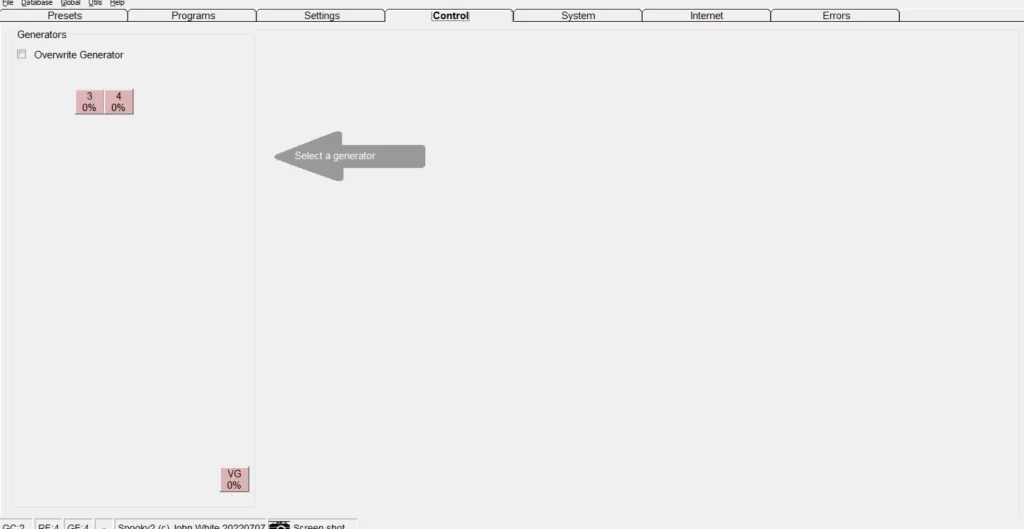
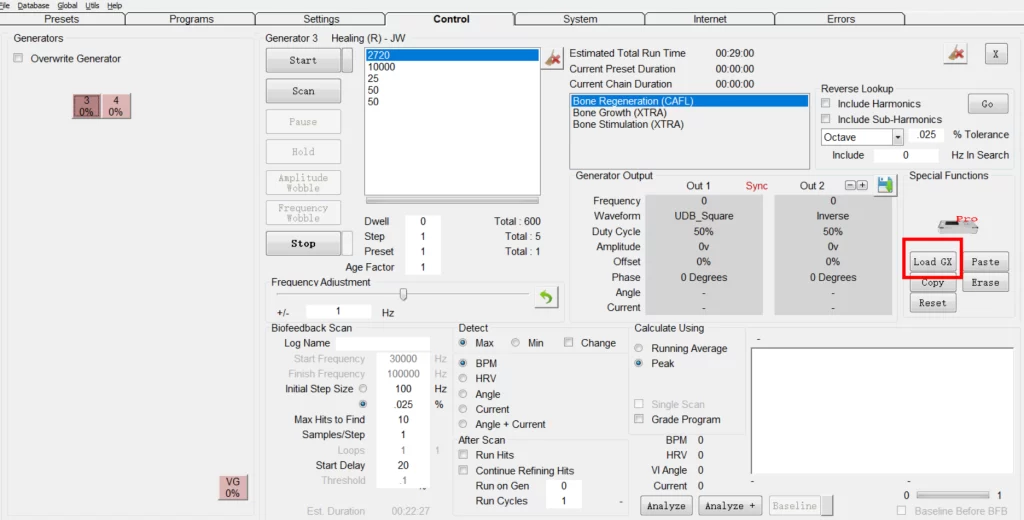
Primero, realiza la conexión del hardware y abre el dispositivo GeneradorX Pro. Abre el software de Spooky2. Ve a la pestaña “Control” (Controlar) y verás dos generadores detectados.
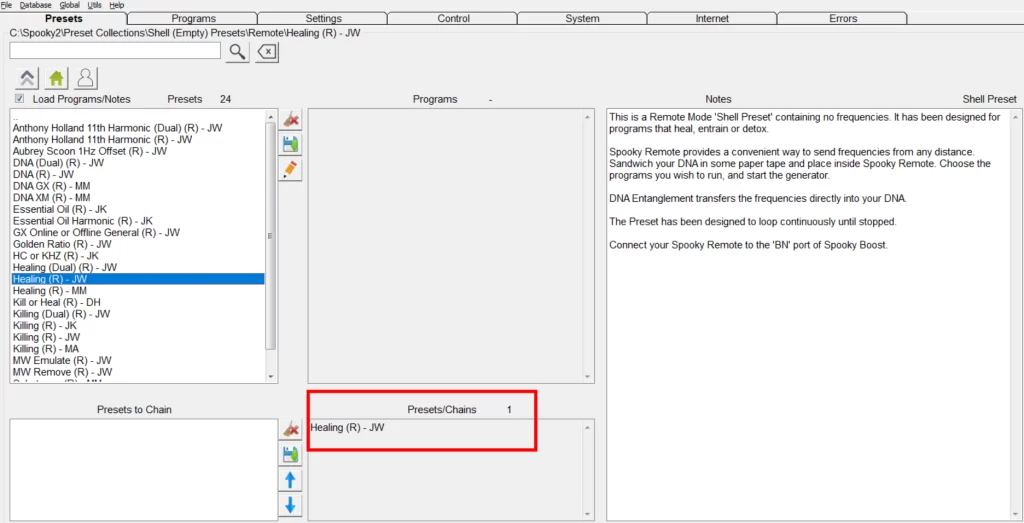
Luego ve a la pestaña “Preset” (Preajuste) y elige un Shell(vacío) Preajuste según tu necesidad. Por ejemplo, elegiré Healing (R) – JWpara ayudar con mis huesos.
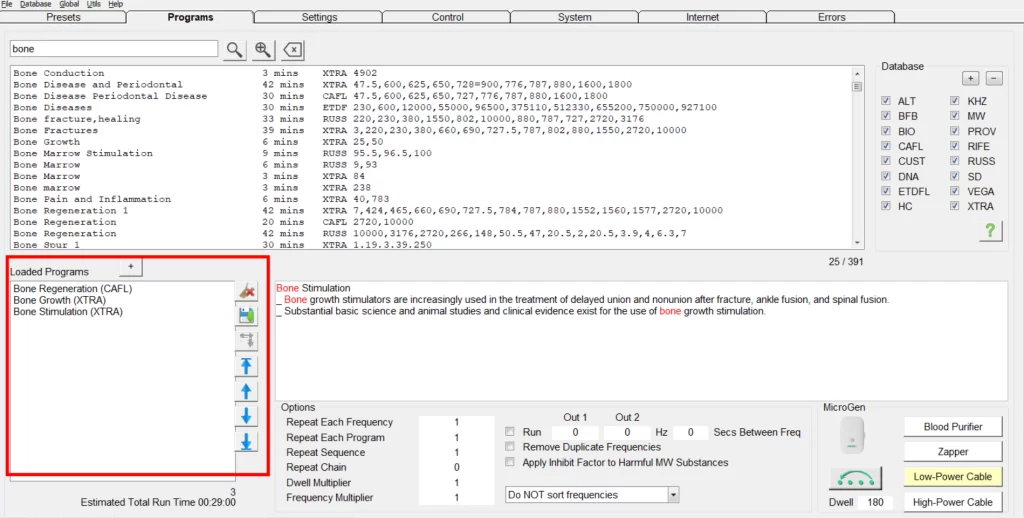
Después, ve a la pestaña “Program” (Programa) y busca la palabra clave “bone” (hueso). Verás muchos programas relacionados. Haz doble clic o presiona el botón “+” en los programas que deseas cargar. Verás que estos programas se han añadido a “Loaded Program” (Programa cargado) en la esquina inferior izquierda. Antes de continuar, verifica que los programas sean los que realmente quieres.
Ve nuevamente a la pestaña “Control” (Controlar), selecciona “Overwrite Generator” (Sobrescribir generador). Elige cualquiera de los dos generadores en tu GeneradorX Pro. No importa si seleccionas el generador n.º 3 o 4, ambos comparten los mismos programas. En este ejemplo, elegiré el generador n.º 3.
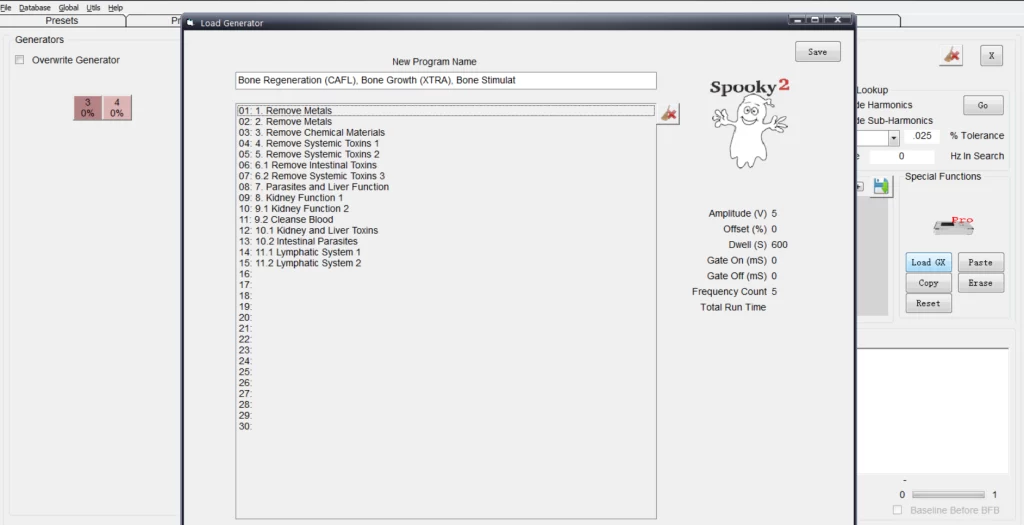
Haz clic en “Load GX” (Cargar GX) y verás que aparece una nueva ventana.
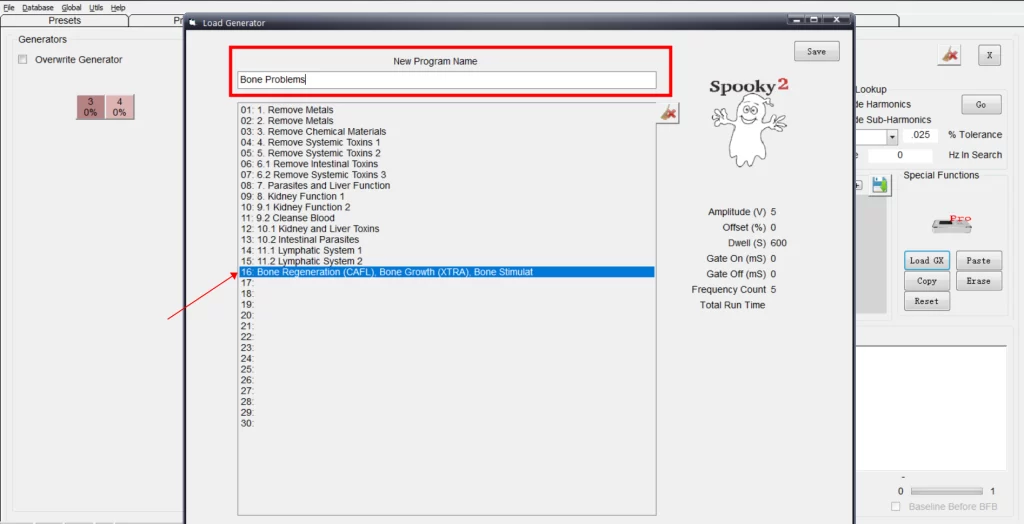
Debajo de “New Program Name” (Nuevo nombre del programa), asigna un nombre al nuevo programa para recordarte de qué trata. Si no lo haces, combinará automáticamente los nombres de todos los programas como título. Aquí, nombraré el programa como “Bone problems” (Problemas óseos). Haz doble clic en la ubicación donde deseas guardar el programa. Puedes sobrescribir uno existente si lo deseas. Hay 30 ubicaciones disponibles para guardar programas. Sin embargo, todos deben estar dentro del límite de 200 frecuencias. En este caso, lo guardaré en la Ubicación 16.
Presiona “Save” (Guardar). La ventana “Load Generator” (Cargar generador) se cerrará y los cambios se enviarán a tu GeneradorX Pro. Puedes repetir este proceso hasta cargar 30 programas en un solo GX Pro.
Paso 2: Ejecutar programas en modo autónomo
Una vez que la descarga esté completa, cierra el software de Spooky2 y desconecta GeneradorX Pro del ordenador.
Conecta el Spooky2 Boost y el Remoto a uno de los generadores de tu GeneradorX Pro. Luego coloca tu muestra de ADN en el Remote.
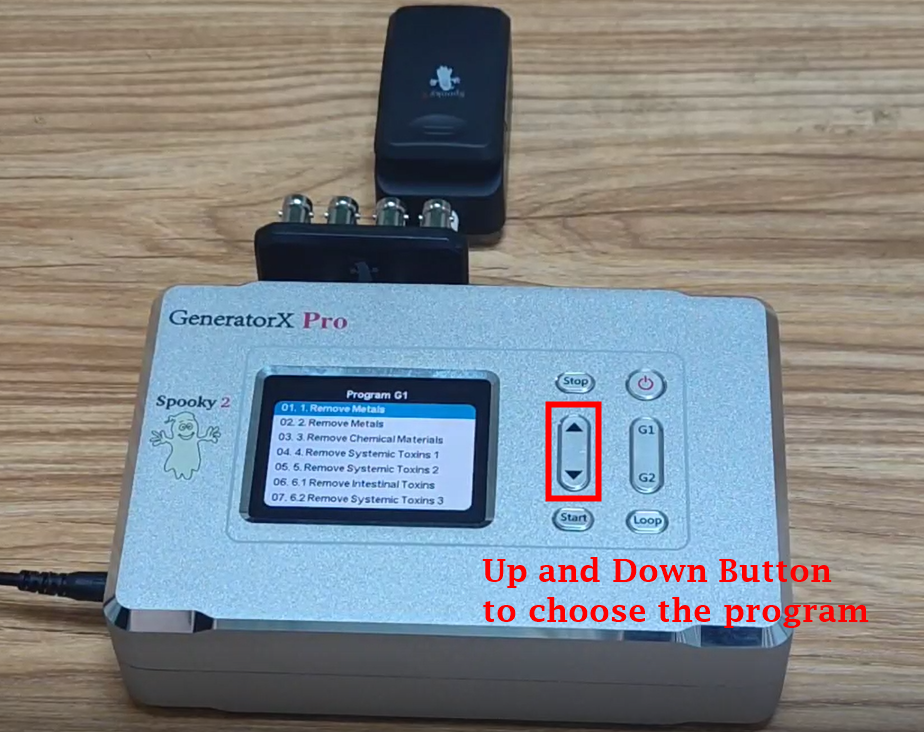
Presiona el botón “G1” o “G2” y verás todos los programas que has cargado en tu GeneradorX Pro. Usa los botones “Up” (Arriba) o “Down” (Abajo) para seleccionar el programa que deseas ejecutar. Aquí, elegiré “Bone problem” (Problema óseo).
Verás que el programa está listo en G1.
Luego presiona el botón “Loop” (Repetir). Cuando diga “Running” (Ejecutando), significa que el programa está funcionando.
Este programa se ejecutará 24/7 hasta que lo detengas manualmente.
Puedes ver el video completo con todas las instrucciones paso a paso:
Ten en cuenta lo siguiente:
Cada programa está limitado a 200 frecuencias. Dentro de un programa, todas las frecuencias usarán la misma forma de onda, amplitud, offset (desplazamiento) y duración (dwell – permanencia).
Si deseas ejecutar un barrido, hacer plata coloidal o realizar un escaneo de biofeedback (bioretroalimentación), deberás mantener el ordenador conectado.
La señal de Out 2 (Salida 2) será el inverso de Out 1 (Salida 1). No se puede usar Out 2 para modulación con Spooky2 Central o Spooky2 Plasma. Sin embargo, hay preajustes especiales que permiten a estas máquinas funcionar usando Out 1.
Cuando conectas Plasma a un GeneradorX en modo autónomo, funciona bien con frecuencias superiores a 100,000 Hz. Para frecuencias más bajas, se promueven a un armónico superior a 100 kHz. Por lo tanto, es mejor usar GX en línea para plasma si las frecuencias están por debajo de 100 kHz.
Si tienes preguntas sobre este blog, ¡te invitamos a dejar un comentario!