Desde el lanzamiento de los potentes preajustes de péptidos JW, hemos recibido numerosas preguntas y comentarios de los usuarios. Entre ellos, un tema que se ha mencionado repetidamente: cómo encadenar correctamente los preajustes de péptidos JW.
Dado que los preajustes de péptidos están diseñados para ejecutarse en una secuencia específica, en lugar de simultáneamente, comprender cómo encadenarlos correctamente es fundamental para utilizarlos eficazmente. Para responder a esta pregunta frecuente, este blog le explicará paso a paso cómo crear, guardar y ejecutar una cadena de preajustes de péptidos JW.
Prepara tu software
Opción 1: Descarga el paquete de inicio de Spooky2
Si es la primera vez que usas Spooky2, descarga el paquete completo de Spooky2, que ya incluye todos los componentes necesarios.
Opción 2: Descargar solo los preajustes de péptidos JW
Si Spooky2 ya está instalado en tu ordenador, puedes descargar e instalar fácilmente los preajustes de péptidos JW.
Paso a paso: Creando una cadena de preajustes de péptidos JW
1.Selecciona JW_Peptides
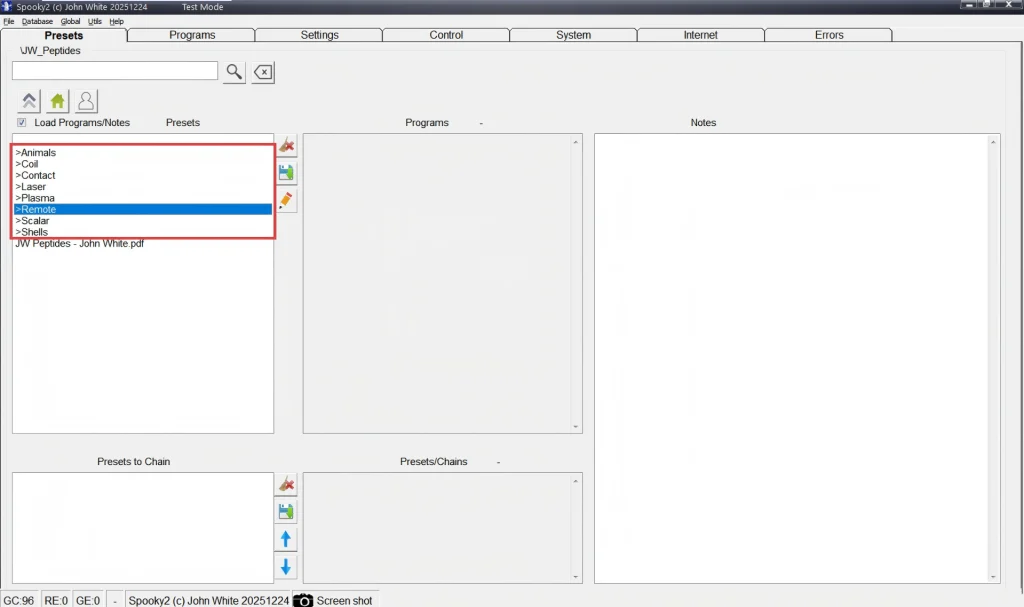
En el software Spooky2, ve a la pestaña PRESETS y selecciona JW_Peptides de la lista.
2. Elija su modo
Selecciona el modo que desees usar de la lista a continuación.
Animals (Animales)
Coil (Bobina)
Contact (Contacto)
Laser (Láser)
Plasma
Remote (Remoto)
Scalar (Escalar)
Shells (Carcasas)
(El modo remoto se selecciona a modo de ejemplo).
3. Agregar los preajustes de péptidos
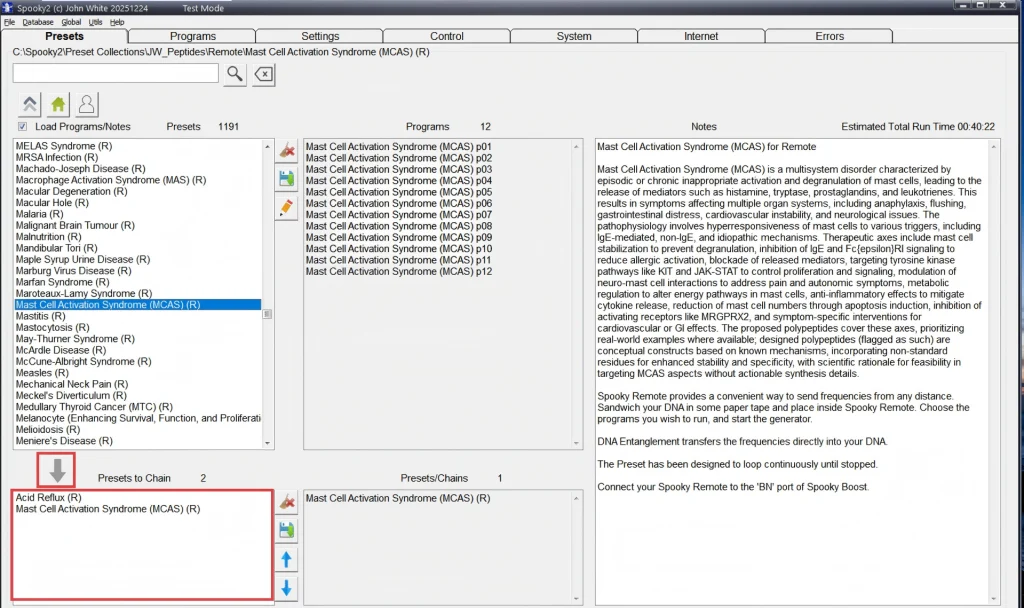
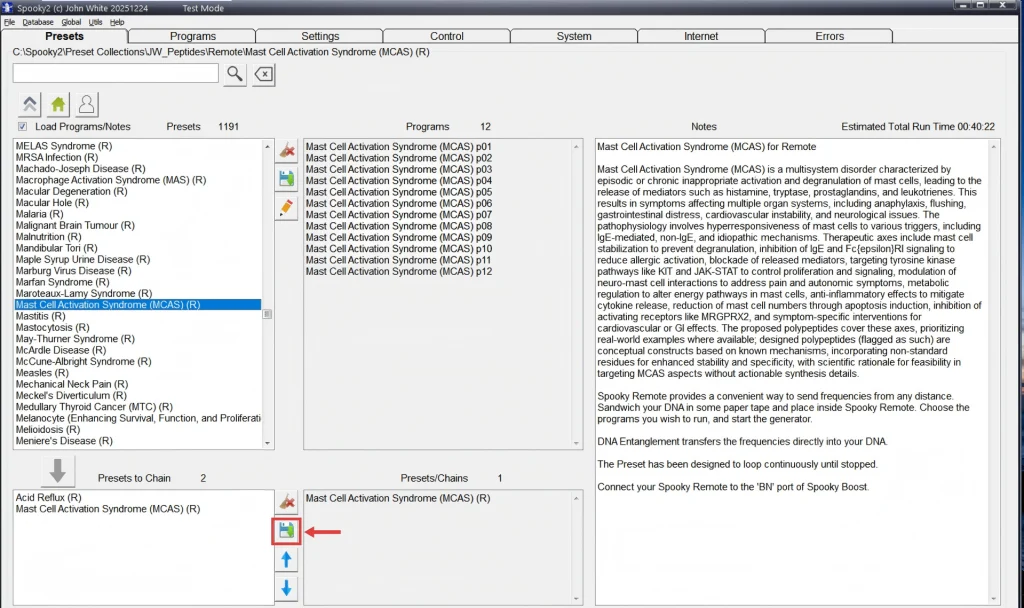
Haz clic en un preajuste de péptidos y luego en la FLECHA ABAJO para cargarlo en el cuadro “Preajustes para encadenar”. Repite este paso para agregar más preajustes.
4. Guarda la cadena de preajustes
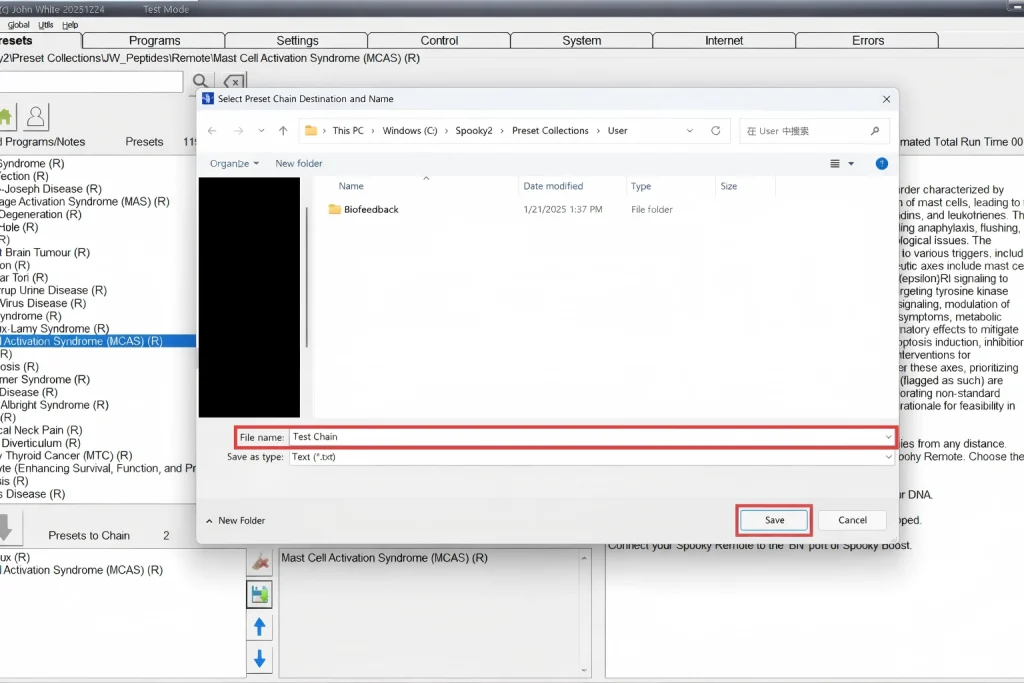
Haz clic en el icono SAVE (GUARDAR) a la derecha del cuadro “Presets to Chain” ( preajustes a encadenar).
Nombra tu cadena con claridad para facilitar su identificación posterior.
5. Localiza la cadena guardada
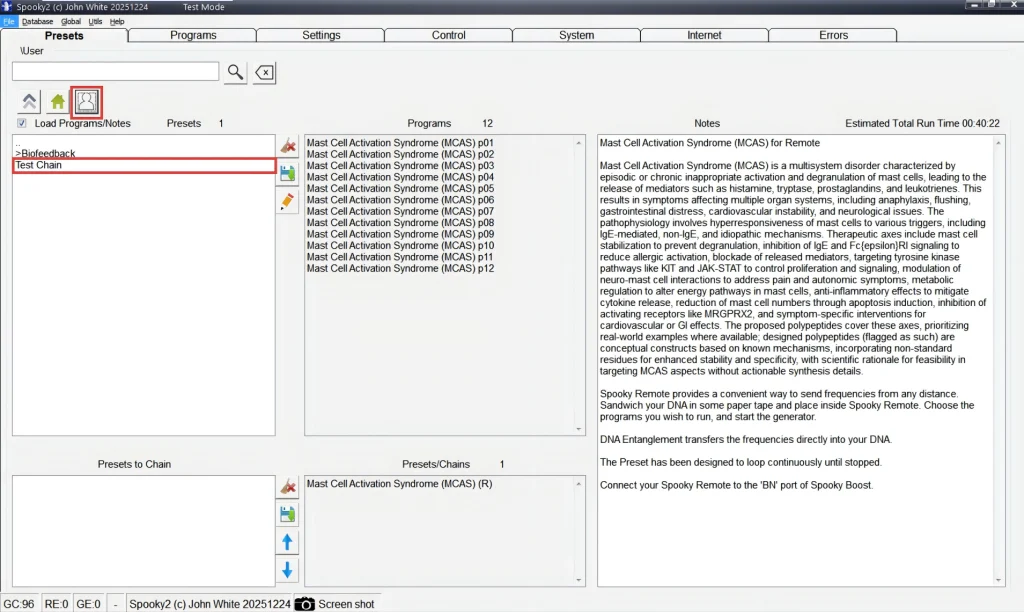
Después de guardar, ve a la carpeta “USER” (USUARIO) y selecciona la cadena de péptidos guardada.
6. Carga e inicia la cadena de preajustes
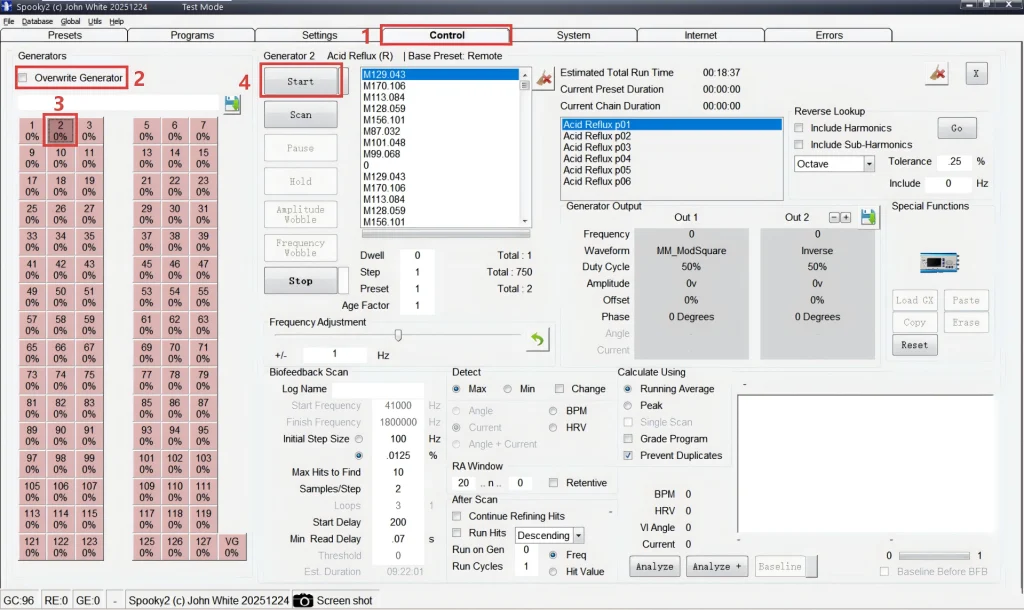
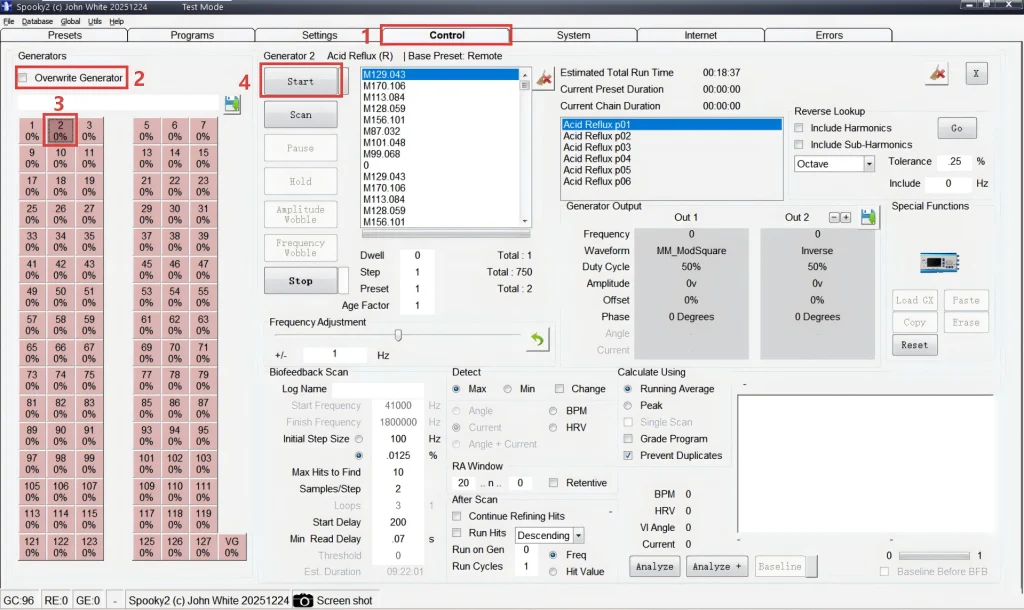
1) Ve a la pestaña CONTROL
2) Haz clic en “Overwrite Generator” (Sobrescribir generador)
3) Carga el programa en el generador seleccionado.
Nota: Esta captura de pantalla corresponde al modo de prueba, por lo que se muestran varias fuentes de señal. Una vez conectado el dispositivo, solo se mostrarán las fuentes de señal disponibles.
4) Haz clic en START (INICIAR) para comenzar a ejecutar la cadena de preajustes.
Preguntas y respuestas: ¿Por qué solo aparece un nombre de preset después de encadenar?
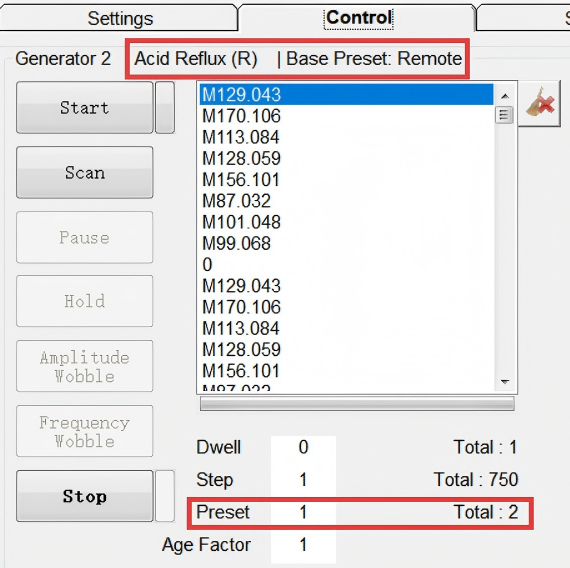
Solo el primer preajuste añadido a la cadena aparecerá en la parte superior. Para confirmar que todo funciona correctamente, verifica el número de preajuste y el número total que se muestran a continuación. Estos indican cuántos preajustes hay en la cadena (Número total) y cuál se está ejecutando actualmente (Número de preajuste).
Demostración: Encadenamiento de preajustes de péptidos
El instructor de Spooky2, Michael Goss, ha grabado una guía más detallada. Agradecemos tu contribución y te invitamos a ver el video a continuación para obtener más detalles.
Notas finales
Para ayudar a los usuarios a comprender y utilizar mejor los preajustes de péptidos de JW, ya hemos publicado una serie de respuestas a preguntas frecuentes sobre péptidos. Si tienes más preguntas sobre los preajustes de péptidos, te recomendamos visitar las Preguntas frecuentes (Parte 1 y Parte 2) para obtener más información.
Si tu pregunta sigue sin resolverse, no dudes en contactar con nuestro equipo de atención al cliente. Estaremos encantados de ayudarte.