Nuevos usuarios, Spooky2 Software

Cuatro Pasos Sencillos para Comenzar tu Camino con Spooky2

Entrar en el mundo de Spooky2 puede parecer como aprender un nuevo idioma. Sin embargo, trabajar con frecuencias (rifing) es mucho más sencillo de lo que parece. Si sigues estos pasos, podrás centrarte en lo realmente importante: tu resonancia personal y tu vitalidad a largo plazo.

Antes de empezar, asegúrate de tener listo tanto tu hardware como el software.
Información sobre el hardware de Spooky2: Spooky2 para Principiantes: ¿Qué necesito para empezar?

Descarga del software y base de datos: https://www.spooky2.es/software-y-documentos/

Paso 1: Seleccionar tu preset

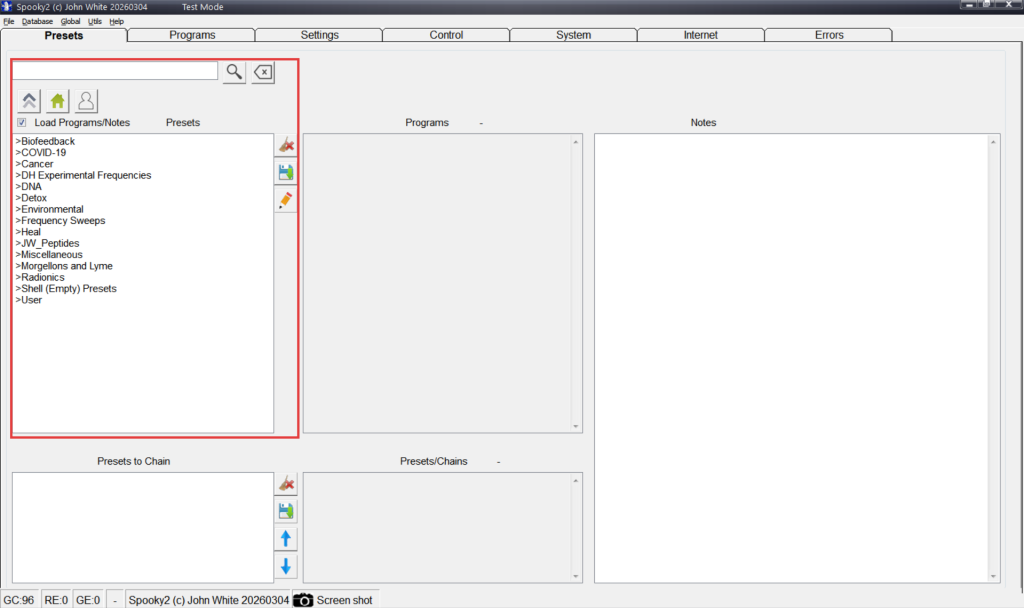
Esto es lo primero que verás al abrir el software de Spooky2. En el lado izquierdo aparece una lista de presets. Los presets contienen toda la información necesaria para ejecutar los programas.

Se encuentran en el menú desplegable bajo la pestaña “Presets”. Elige la categoría que se adapte a tus necesidades y haz doble clic sobre el preset que quieras utilizar.

También puedes buscar directamente mediante palabras clave.

(Instrucciones para buscar con palabras clave: Cómo elegir palabras clave al buscar en el software Spooky2 )

El 1 de enero de 2026, Spooky2 lanzó la nueva biblioteca de péptidos, que permite tratamientos más precisos y específicos.

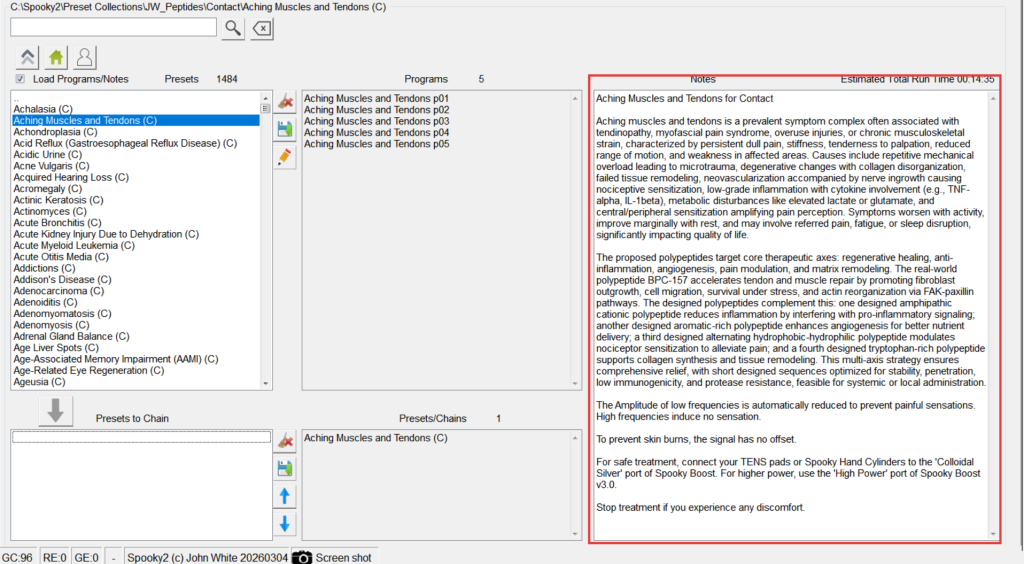
Asegúrate siempre de leer las notas que aparecen a la derecha antes de ejecutar un preset.

Nota importante: El tipo de preset aparece entre paréntesis:

  • (R) significa uso remoto
  • (P) significa uso con Spooky Plasma
  • (C) significa uso por contacto
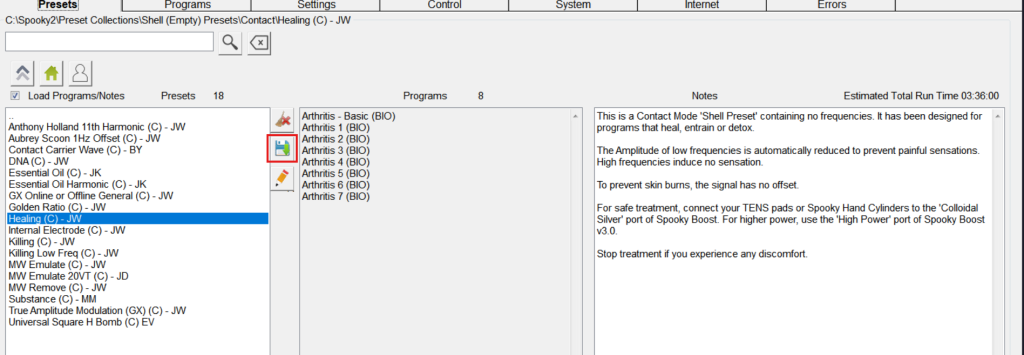
Muchos presets ya contienen programas cargados, por lo que puedes pasar directamente al Paso 3.
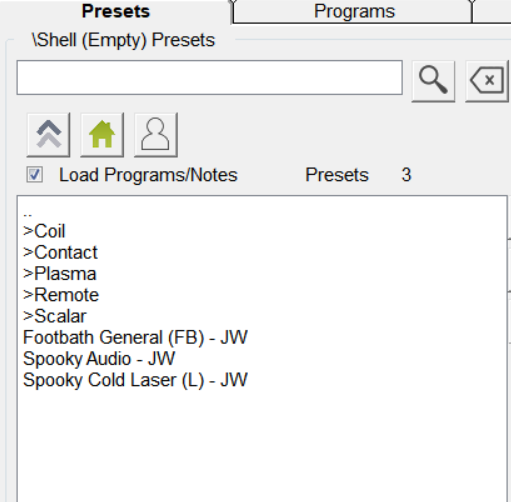
Si aparece “Shell”, significa que el preset está vacío y debes añadir programas manualmente.

Paso 2: Añadir programas (opcional)

Si deseas crear tu propio preset con frecuencias específicas, necesitarás un preset tipo “Shell”.
Estos presets están preparados para diferentes necesidades, pero no contienen programas de frecuencia.

Puedes encontrarlos en la pestaña “Presets”.

Haz doble clic para cargarlo y luego ve a la pestaña “Programs”.

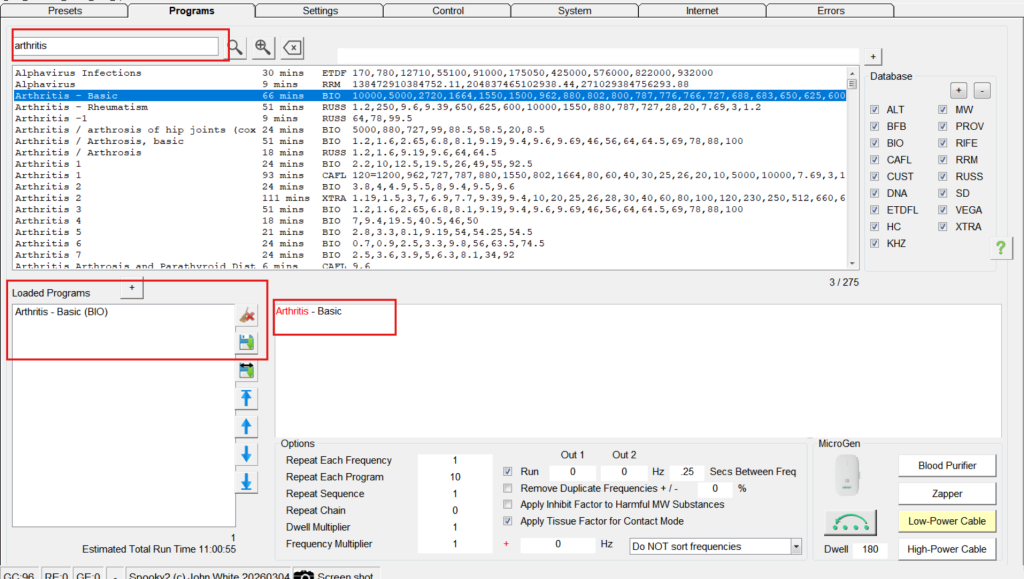
Para añadir programas manualmente: Busca la condición o tipo de tratamiento en el buscador dentro de “Programs”. Aparecerá una lista de programas disponibles. Haz doble clic en los que quieras añadir.
Los programas seleccionados aparecerán en la lista “Loaded Programs”. A la derecha verás una breve descripción de cada uno.

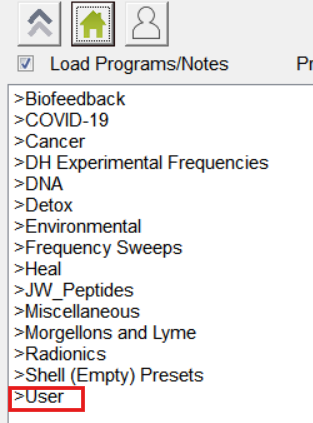
Si quieres guardar tu preset para futuras sesiones: Vuelve a la pestaña “Presets”. Haz clic en guardar. Ponle un nombre. Y lo encontrarás en la carpeta “User”.

Paso 3: Ejecutar los programas

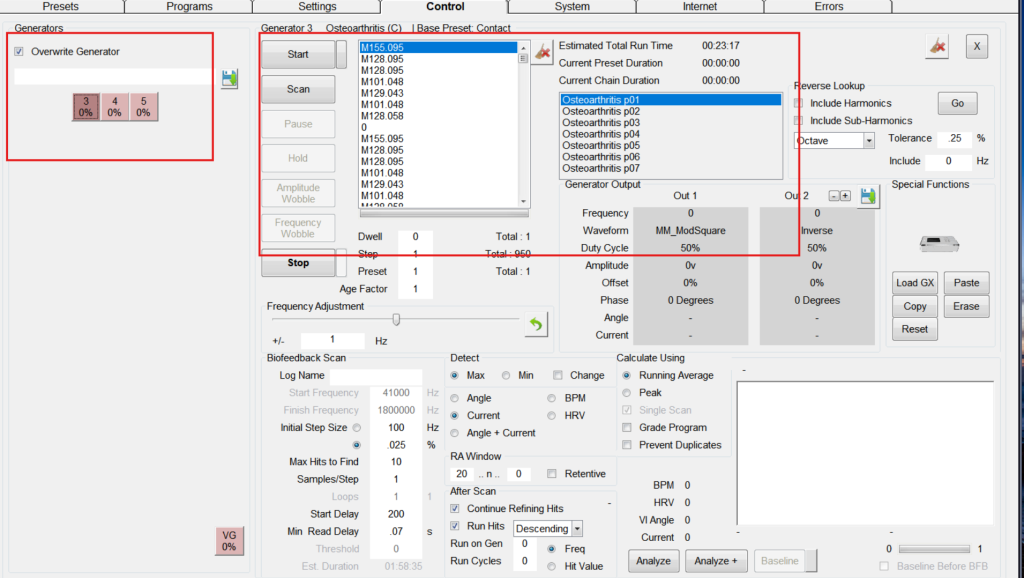
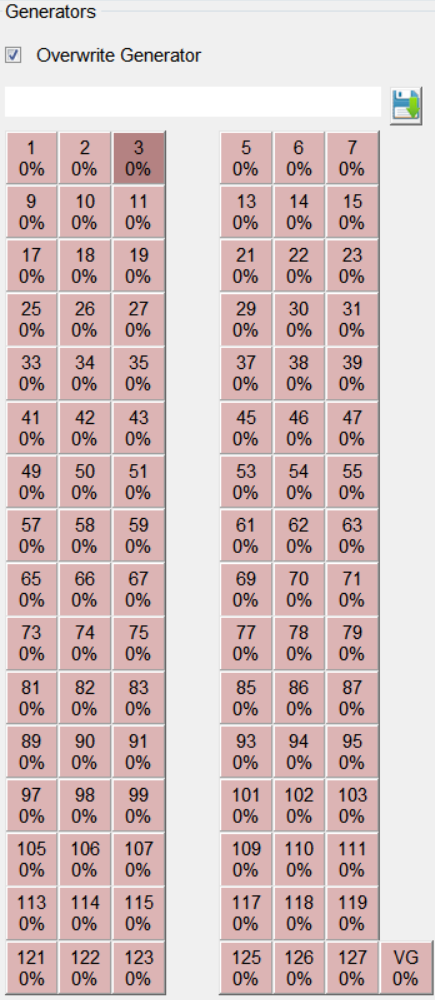
Ve a la pestaña “Control”. Marca la casilla “Overwrite Generator”. Selecciona el puerto que deseas utilizar. Si todo está correcto, verás el preset y las frecuencias en la parte derecha. Esto significa que el programa está correctamente cargado. Pulsa “Start” para comenzar.

Consejo:

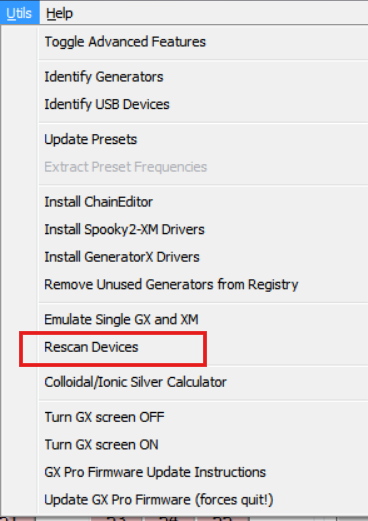
Si todo está conectado correctamente, pero los puertos aparecen en rojo, significa que el software no reconoce los dispositivos.

En ese caso: Ve a “Utils”, Haz clic en “Rescan Devices”, Y aparecerán los puertos disponibles.

Paso 4: Disfrutar del proceso

Una vez que la sesión está en marcha, comienza el verdadero proceso. Es recomendable llevar un pequeño registro de tus sensaciones y evolución. Esto te ayudará a ajustar mejor las frecuencias con el tiempo.

Más información sobre cómo interpretar las reacciones del cuerpo:
Cómo Reconocer los Efectos de Spooky2 en tu Cuerpo

Aunque esta guía cubre lo básico, el software de Spooky2 ofrece muchas funciones avanzadas para personalizar aún más tu experiencia. Para más detalles, puedes consultar otros artículos del blog. Si tienes dudas, el soporte de Spooky2 está disponible aquí.

También es muy recomendable participar en la comunidad de Facebook, ya que compartir experiencias ayuda mucho a aprender y mejorar.

Leave a Reply

Your email address will not be published. Required fields are marked *