Escaneo de Biofeedback

BFBTool (Herramienta BFB): Un Creador de Preajustes para Resultados de Escaneo de Biofeedback

Crear preajustes para ejecutar los resultados de tu escaneo de biofeedback Spooky2 puede ser bastante engorroso, especialmente si ejecutas con frecuencia el escaneo rápido GeneratorX Pro. Hoy presentamos BFBTool, una herramienta que agiliza la creación de preajustes para los resultados de escaneo de biofeedback.

BFBTool automatiza el proceso de creación de preajustes para los siguientes modos de transmisión de hardware: Remoto, Contacto, Plasma, Escalar, Láser y Bobina. Puedes configurar una preferencia para generar solo un subconjunto de estos seis modos de transmisión.

Características de BFBTool:

1. Puedes realizar hasta dos escaneos de biofeedback para tus preajustes: uno suele ser un escaneo completo o del sistema, y ​​el otro es un escaneo más específico, por ejemplo, para un tumor o un órgano concreto, o si utilizas Spooky2 Pulse, un escaneo que se centra en un problema.

2. También puedes proporcionar un preajuste específico de entrada para que los preajustes generados contengan programas de la base de datos de Spooky2. Esto solo es necesario para quienes tienen pocos generadores. Si tienes más generadores, no es necesario incluir un preajuste específico. En su lugar, simplemente ejecuta el preajuste específico en otro generador.

3. Si tienes pocos generadores, puedes ejecutar programas de desintoxicación simultáneamente con los resultados de tu escaneo BFB, todo en un solo generador. En este modo, los ajustes preestablecidos para el modo remoto no solo envían los resultados del escaneo de biorretroalimentación a la Salida 1, sino que también envían los programas de Detox Maintenance (R) – JK (Mantenimiento de Detox (R) – JK), Lyme Herxheimer Helper 1 y Lyme Herxheimer Helper 2 (Ayudante de Herxheimer para Lyme 1 y 2) a la Salida 2. Por lo tanto, si solo dispones de un generador, puedes ejecutar ambos tratamientos de modo Contacto durante unas horas y, en el tiempo restante, ejecutar los resultados del escaneo de biorretroalimentación y los programas de desintoxicación para el tratamiento remoto.

4. Los análisis se realizan tanto en Ángulo como en Corriente para GeneratorX y en BPM y VFC para Spooky2 Pulse. Se utilizan las frecuencias más fuertes de ambos análisis según la relación (Valor – Promedio Móvil – Media (Valor – Promedio Móvil)) / Desviación Estándar.

Recursos relacionados:

BFBTool_Setup.exe.zip:

https://www.spooky2-mall.com/download/BFBTool_Setup.exe.zip

Guía de BFBTool:

https://www.spooky2-mall.com/download/GUIDEBFBTool-ClickMe.pdf

¿Cómo instalar BFBTool?

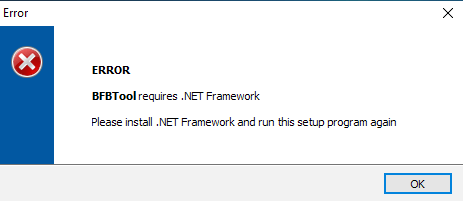
Antes de instalar BFBTool, debes tener instalado .NET Framework 3.5. Si no lo tienes instalado, verás el siguiente error.

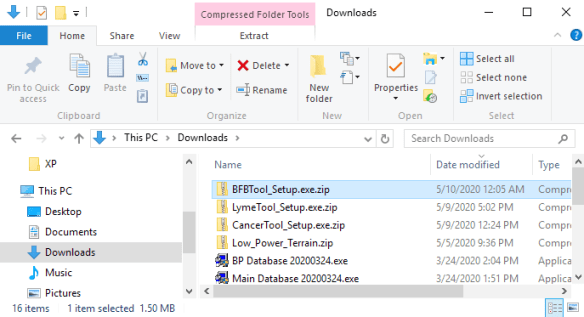
A continuación, descarga e instala BFBTool. Una vez finalizada la descarga, usa el Explorador de archivos de Windows y ve a la carpeta Descargas para encontrar el archivo.

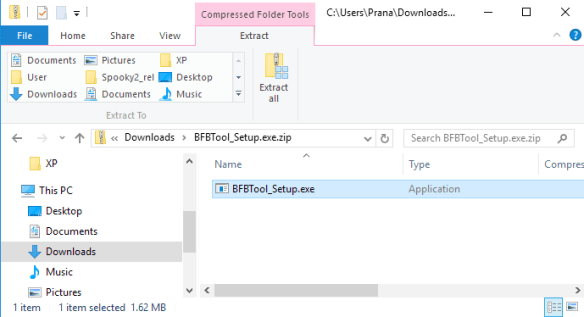
Haz doble clic en BFBTool_Setup.exe.zip para abrir el archivo ZIP de BFBTool. Luego, haz doble clic en BFBTool_Setup.exe para iniciar el instalador.

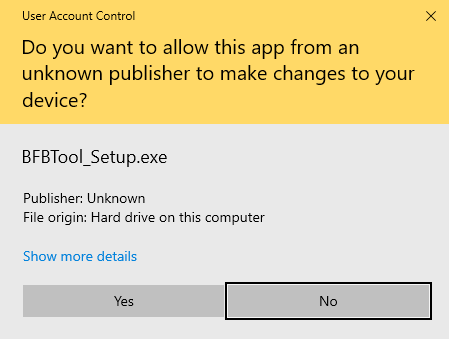
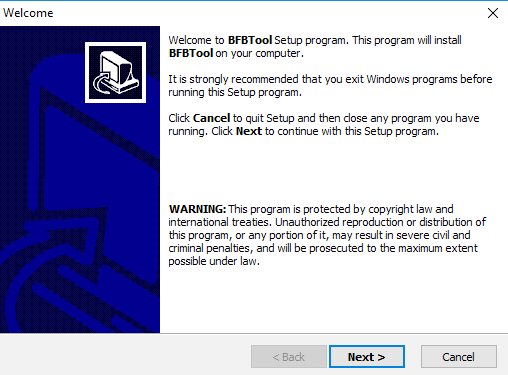
Esta ventana aparece al ejecutar BFBTool_Setup.exe.

Haz clic en el botón Yes (“Sí”) para continuar. Cuando aparezca el instalador de BFBTool, haz clic en el botón Next > (Siguiente >) y, finalmente, en Finalizar cuando veas el panel con el botón Finish (Finalizar).

Antes de usar BFBTool por primera vez, debes realizar un escaneo de biorretroalimentación completo/del sistema.

Realizando tus primeros escaneos

Recomendamos realizar un escaneo de biorretroalimentación cada 3 días con Spooky2 Generators.

HARDWARE DE BIOFEEDBACK PREAJUSTE DE ESCANEO NOTAS / COLOCACIÓN DE LOS TENS
Spooky2 Pulse \Biofeedback\Spooky Pulse\General\General Purpose Full System Scan – JW Muñeca derecha y tobillo izquierdo.
GeneratorX Pro \Biofeedback\GeneratorX\GX General Biofeedback Scan with Baseline (C) – JW En los laterales del torso, a la altura de los intestinos.
Scalar Digitizer \Biofeedback\Scalar Digitizer\Spooky2 Scalar Digitizer Master (GX) – JW and \Biofeedback\Scalar Digitizer\Spooky2 Scalar Digitizer Slave (GX) – JW En los laterales del torso, a la altura de los intestinos.
Sample Digitizer \Biofeedback\Sample Digitizer\General Biofeedback Scan (SD) – JW La eficacia está limitada por los patógenos presentes en la muestra de fluido.

Una vez que hayas finalizado y guardado tu primer escaneo del sistema, puedes crear preajustes personalizados para tu condición específica.

Creando preajustes personalizados

También puedes crear un preajuste con un programa de la base de datos de Spooky2 que se ajuste a tu condición. Puedes comenzar con los preajustes vacíos (Shell) en la pestaña Presets (“Preajustes”) y luego agregar varios programas que se ajusten a tu condición específica (por ejemplo, diabetes, afección cardíaca, etc.).

¿Cómo ejecutar BFBTool?

Paso 1:

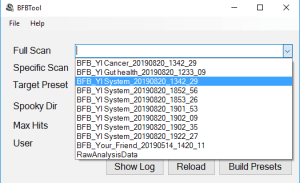
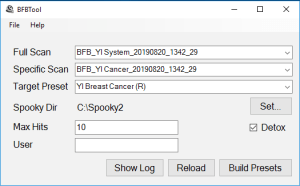
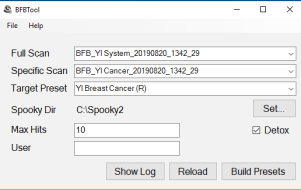
Después de finalizar tu escaneo de biorretroalimentación en Spooky2, abre BFBTool. Haz clic en el botón de flecha hacia abajo en el cuadro combinado junto a la etiqueta Full Scan (“Escaneo completo”) y aparecerá un menú con una lista de archivos de datos de escaneo de biorretroalimentación para elegir. Selecciona el archivo de datos del escaneo de biorretroalimentación que desees.

Si no ves tus escaneos recientes en el menú, haz clic en el botón Reload («Recargar») para cargar el contenido actual de la base de datos en tu ordenador.

Paso 2 (Pasos opcionales):

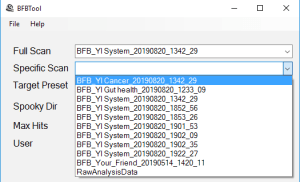
  1. El campo Specific Scan(«Escaneo específico») es opcional. Si tienes un escaneo de biorretroalimentación específico, además de un escaneo completo/o del sistema, especifica aquí el archivo de datos brutos del escaneo específico.

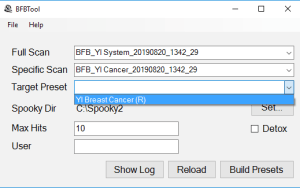
2. El campo Target Preset («Preajuste específico») también es opcional. Esto es útil para quienes tienen menos generadores y desean incluir programas de Spooky2 con los resultados de sus escaneos en sus preajustes. Tú creas un preajuste en Spooky2 con los programas que desees y lo guardas en User folder (carpeta de usuario).

3. Si marcas la casilla Detox, los programas de desintoxicación y Herx:

Detox 4 Toxins Throughout the Body (CAFL), Detox 3 Toxins in the Kidneys and Liver (PROV), Detox 2 Parasites in the Intestines (CAFL), Detox 1 Toxins in the Intestines (CAFL), Lymphangitis (CAFL), Streptococcus Pyogenes (CAFL), Lymph and Detox (PROV), Lyme Herxheimer Helper 1 (XTRA), Lyme Herxheimer Helper 2 (XTRA), se ejecutarán simultáneamente en tu generador, con los resultados del escaneo yendo a la Salida 1, y los programas de desintoxicación y Herx yendo a la Salida 2 para el preajuste remoto.

Traduciendo los programas: Detox 4 Toxinas en todo el cuerpo (CAFL), Detox 3 Toxinas en los riñones y el hígado (PROV), Detox 2 Parásitos en los intestinos (CAFL), Detox 1 Toxinas en los intestinos (CAFL), Linfangitis (CAFL), Streptococcus Pyogenes (CAFL), Linfa y desintoxicación (PROV), Ayuda para Herxheimer de Lyme 1 (XTRA), Ayuda para Herxheimer de Lyme 2 (XTRA))

Paso 3:

El campo Max Hits (“Máximo número de frecuencias seleccionadas”) indica el número de frecuencias máximas a utilizar. El valor predeterminado es de 10 frecuencias seleccionadas.

El tiempo mínimo de ejecución para todos los preajustes será el valor de Max Hits multiplicado por 3 minutos, o, por defecto, 30 minutos. Para los preajustes de Contacto, Plasma, Escalar, Láser y Bobina, ejecútalos dos veces al día durante al menos 1 hora, pero idealmente 2 horas o más.

Paso 4:

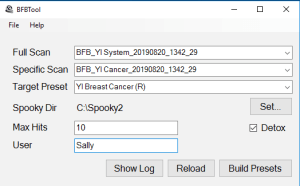
El campo User (“Usuario”) es un nombre de usuario opcional si vas a tratar a más de una persona. Al configurarlo, el nombre de usuario se antepone a los preajustes generados por tu dispositivo, concretamente a los preajustes para el Generador 1 y el Generador 2.

En este ejemplo, los nombres de los preajustes comienzan con “Sally Gen1” o “Sally Gen2”. Si no especificas un usuario, los nombres de los preajustes comienzan con “BFB Gen1” o “BFB Gen2”.

Paso 5:

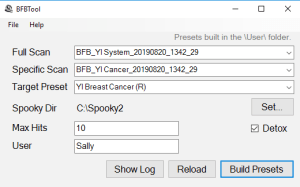
Una vez configurados todos los campos, haz clic en el botón Build Preset (“Crear preajuste”) para crear tus preajustes.

Si la operación de creación de preajustes se realiza correctamente, verás un mensaje de estado en la esquina superior derecha de la ventana que dice “Presets built in the User folder.” (“Preajustes creados en la carpeta del Usuario”).

Paso 6:

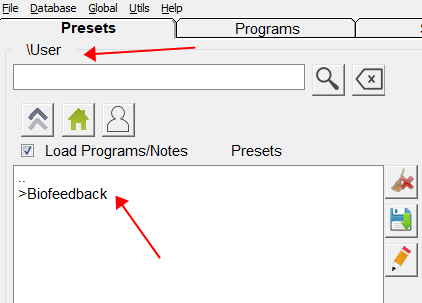
Ahora que has creado tus primeros preajustes, puedes ejecutarlos en tus generadores. Estos nuevos preajustes se encuentran en la pestaña Preajustes de UserBiofeedback.

Cada vez que realices un nuevo escaneo de biofeedback y crees preajustes, deberás detener y reiniciar tus generadores.

Blogs relacionados: Cuatro maneras de hacer un escaneo de Biofeedback

Leave a Reply

Your email address will not be published. Required fields are marked *