Cómo crear un programa personalizado
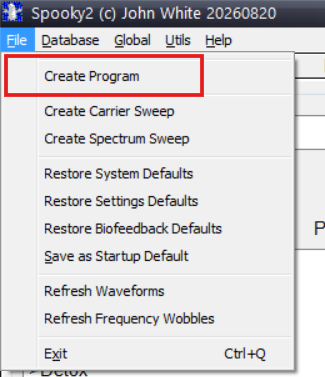
Para crear y guardar un programa personalizado, utiliza la función “Create Program” («Crear programa»), ubicada en “Menu Bar>Files” (barra de menú > Archivo).
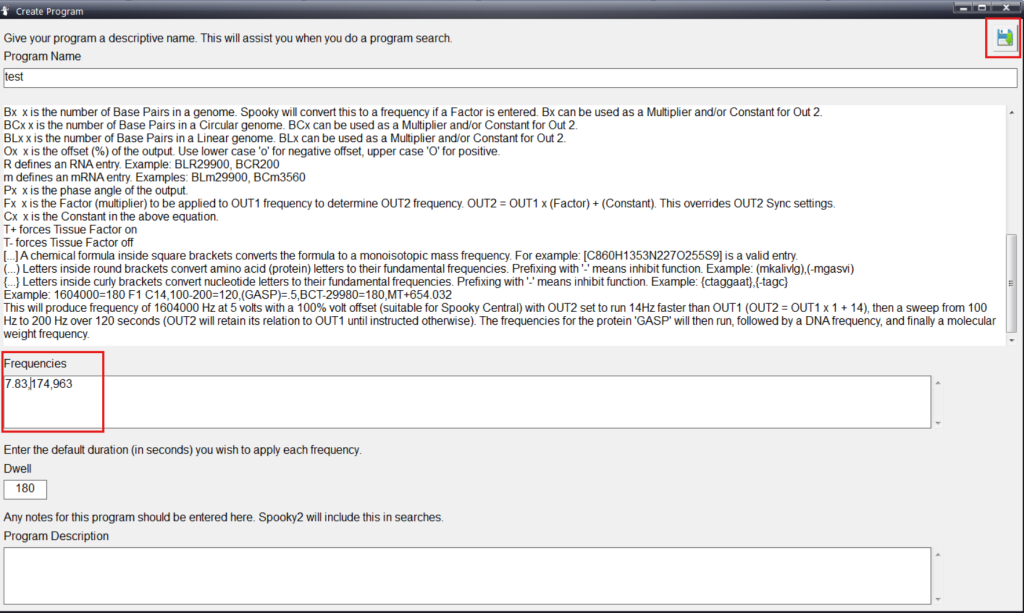
Esto abrirá la ventana de creación de programas. Para un programa básico, simplemente introduce el nombre del programa, las frecuencias deseadas y cualquier nota adicional. Ten en cuenta que cada frecuencia debe estar separada por una coma y que no se necesita espacio entre la coma y la siguiente frecuencia. El tiempo de permanencia predeterminado para cada frecuencia es de 180 segundos.
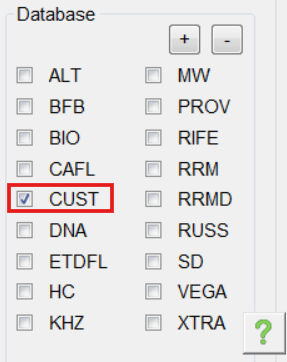
Por ejemplo, si deseas crear un programa de prueba con tres frecuencias (7,83 Hz, 174 Hz y 963 Hz), introduce 7,83,174,963 en la sección Frecuencias. Haz clic en el botón Save (Guardar) en la esquina superior derecha y tu programa personalizado se guardará en tu base de datos CUST (custom.csv). Siempre podrás encontrarlo en la colección CUST, en la pestaña Programas.
Los comandos que aparecen debajo del cuadro de texto Nombre del programa te permiten aplicar configuraciones avanzadas a frecuencias individuales. A continuación, se muestran dos de los comandos más utilizados:
- Tiempo de permanencia: Puedes especificar un tiempo de permanencia personalizado para cualquier frecuencia de tu conjunto introduciendo un signo "=" seguido del tiempo de permanencia deseado en segundos. Por ejemplo, si deseas ejecutar la frecuencia de 7,83 Hz del programa anterior durante 10 minutos (600 segundos) manteniendo el tiempo de permanencia predeterminado para las demás frecuencias, tu conjunto de frecuencias debería ser: 7,83=600,174,963.
- Barrido de frecuencia: Para crear un barrido de frecuencias, introduce un rango de frecuencias, como 1000-10000. Para un barrido ascendente, introduce primero la frecuencia más baja, seguida de un guion (el comando de barrido) y, a continuación, la frecuencia más alta. Para un barrido descendente, simplemente invierte el orden.
Si eres un usuario experimentado de Spooky2, puedes configurar tu programa personalizado con comandos más avanzados para que se ejecute sin necesidad de una shell. Para obtener explicaciones detalladas de estos comandos, consulta las páginas 73-75 de la Guía del usuario de Spooky2.
Para usuarios generales, recomendamos crear primero un programa personalizado básico y, a continuación, ejecutarlo con una shell vacía. El siguiente vídeo muestra paso a paso cómo crear y usar un programa personalizado en el software Spooky2.
Si deseas añadir un conjunto temporal de frecuencias a tus programas seleccionados, puedes introducirlas directamente en el cuadro de texto junto al cuadro de búsqueda en la pestaña Programas. Las reglas de formato y los comandos son los mismos que se utilizan al crear un programa personalizado permanente. Tras introducir las frecuencias, haz clic en el botón «+». El conjunto de frecuencias temporal aparecerá en la sección “Loaded Programs” («Programas cargados»), en la parte inferior izquierda del panel «Programas».

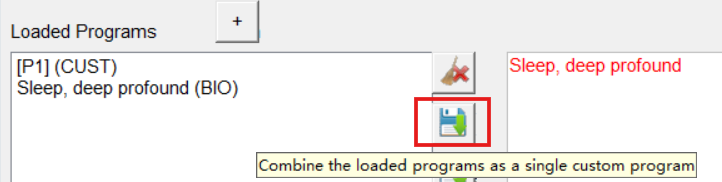
También puedes combinar este conjunto de frecuencias temporal con otros programas seleccionados para crear un único programa personalizado. Para ello, haz clic en el botón “Save” («Guardar») junto al cuadro “Loaded Programs” («Programas cargados»). Se abrirá la ventana “Create Program” («Crear programa»), donde podrás revisar y guardar las frecuencias combinadas como un nuevo programa personalizado.
Cómo editar un programa personalizado
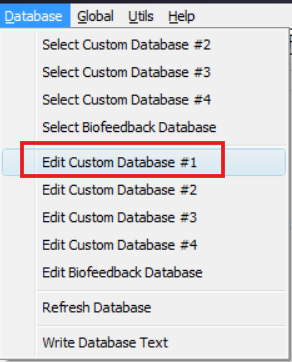
Una vez creado un programa personalizado, se guarda automáticamente en la base de datos personalizada n.º1, ubicada en: C: \Spooky2\Custom.csv. Puedes modificar o eliminar tus programas personalizados en cualquier momento seleccionando “Edit Custom Database #1” («Editar base de datos personalizada n.º 1») en la barra de menú.
En el panel «CSVed», selecciona la entrada del programa personalizado que deseas modificar. A continuación, haz clic en «Editar» en la parte inferior de la ventana para abrir el panel de edición o en “Delete” («Eliminar») para borrar el programa.
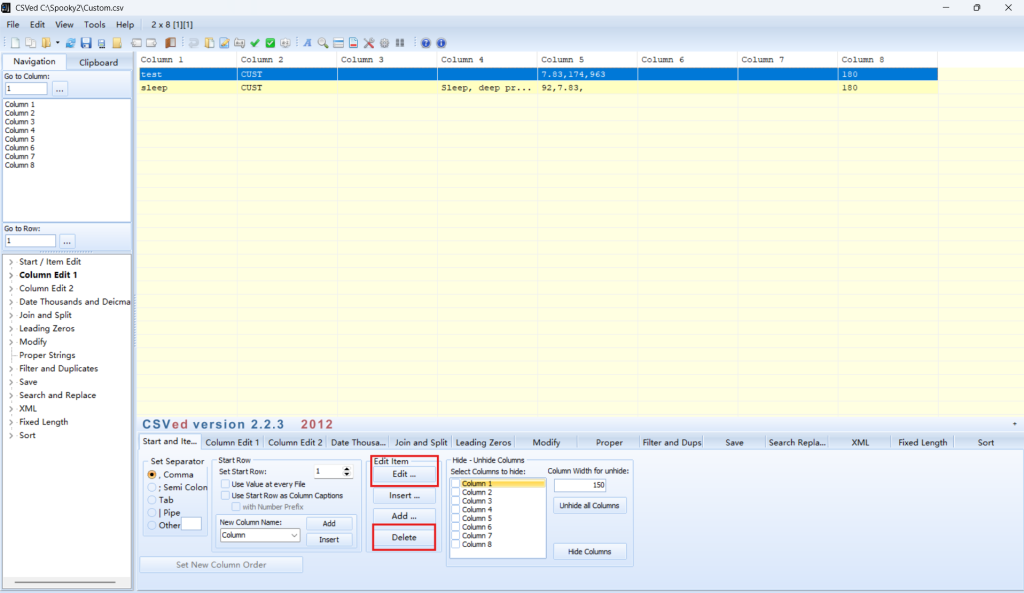
En el panel de edición, la columna 1 contiene el nombre del programa, la columna 4 las notas del programa, la columna 5 la lista de frecuencias (incluidos los comandos) y la columna 8 el tiempo de permanencia. Después de realizar los cambios, haz clic en Ready («Listo») para finalizar la edición. Recuerda guardar los cambios al salir del panel CSVed.

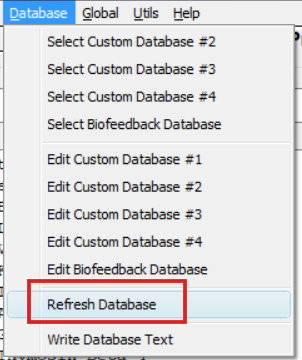
Tras guardar los cambios, haz clic en “Refresh Database” («Actualizar base de datos») para actualizar tu base de datos personalizada y asegurarte de que se apliquen las últimas ediciones. El siguiente video muestra paso a paso cómo editar tus programas personalizados.