Búsqueda directa en el software
Todos los programas de péptidos JW se encuentran en la carpeta >JW_Peptides, dentro de la pestaña Preajustes. Los programas están organizados por modo de administración, con dos categorías adicionales dedicadas a animales y plantas.
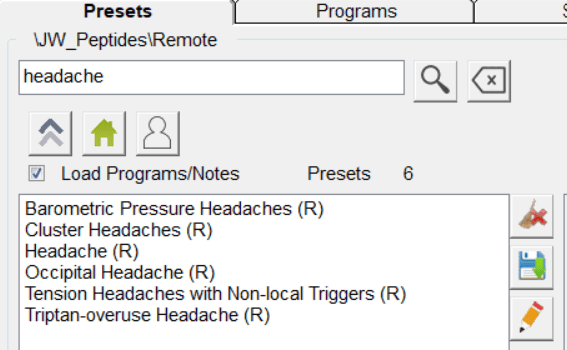
Puedes buscar directamente dentro de la carpeta que coincida con tu modo de administración preferido. Por ejemplo, si quieres encontrar programas de péptidos para el modo remoto relacionados con los dolores de cabeza, abre la carpeta >Remote y busca con la palabra clave “headache” ("dolor de cabeza"). Los resultados de la búsqueda mostrarán los preajustes que incluyan “headache” en sus títulos.
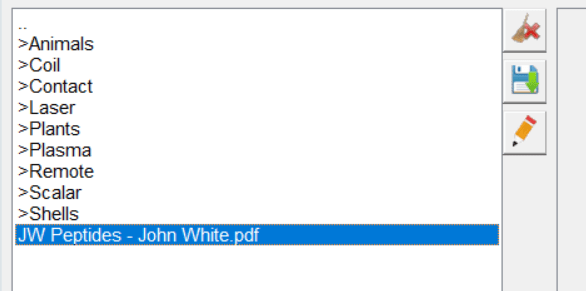
Si deseas obtener más información sobre un programa de péptidos específico, también puedes buscar el nombre del programa en el archivo JW Peptides – John White.pdf para ver detalles adicionales.
Sin embargo, este método de búsqueda integrado en la aplicación solo muestra resultados que contienen la palabra clave en el título del programa. Esto significa que no puedes buscar por el nombre de un péptido específico, un término o descripción que aparezca solo en las notas del programa, ni por una cadena de frecuencia particular.
Para que la búsqueda sea más flexible y eficiente, Bryan Yamamoto, experto en Spooky2, ha desarrollado un motor de búsqueda de péptidos que permite a los usuarios buscar en la biblioteca de programas de péptidos directamente en su navegador.
Búsqueda con el motor de búsqueda de péptidos
El motor de búsqueda Spooky2 Peptides, creado por Bryan Yamamoto, permite buscar por palabras clave en el título del programa, comentarios (notas) y listas de péptidos, así como utilizar opciones de búsqueda avanzadas para refinar los resultados. Esta herramienta está disponible en https://spooky2tools.com/cgi-bin/fixchain.cgi/fixchain/search.html.
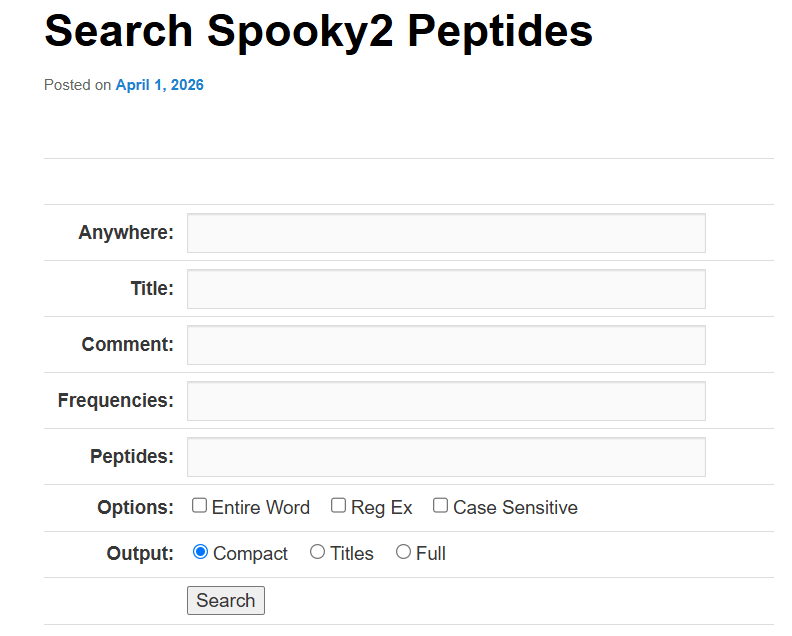
Opciones de búsqueda
Búsqueda avanzada
También puedes combinar varios campos de búsqueda introduciendo términos en más de un campo de texto. Los resultados de la búsqueda deben cumplir todas las condiciones introducidas. Por ejemplo, si introduces «balance» (equilibrio) en el campo (Título Title field) y «GLP-1» en el campo Péptidos (Peptides field), los resultados incluirán solo los programas que tengan «balance» en el título y «GLP-1» en la lista de péptidos.
Para búsquedas más avanzadas, también puedes utilizar varios operadores de búsqueda:
- AND (&&): Requiere que aparezcan ambos términos. Por ejemplo, buscar “ upper back” («espalda superior») busca esa frase exacta, mientras que “ upper&&back” («espalda superior&&») devuelve programas que contienen tanto «espalda superior» como «espalda», aunque no aparezcan juntos.
- OR (||): Devuelve resultados que contienen cualquiera de los dos términos. Por ejemplo, “ upper||back” devolverá programas que contengan “upper”, “back” o ambos.
- NOT (!): Excluye los resultados que contengan un término o frase específicos. Por ejemplo, “ !upper back” excluye los programas que contengan la frase “ upper back” . También puede usar “upper&&!back” para encontrar programas que contengan “upper” pero no “back”.
Para obtener explicaciones más detalladas y reglas de búsqueda adicionales, consulta esta página:

Kit de Black Friday Spooky2 - Kit portátil Spooky2 Central con Generador X Pro

Kit de Black Friday Spooky2 - Kit Spooky2 Central con un Generador XM Pro

Kit de Black Friday Spooky2 - Kit esencial Spooky2 Scalar con Generador X Pro

Kit de Black Friday Spooky2 - Spooky2 Scalar